




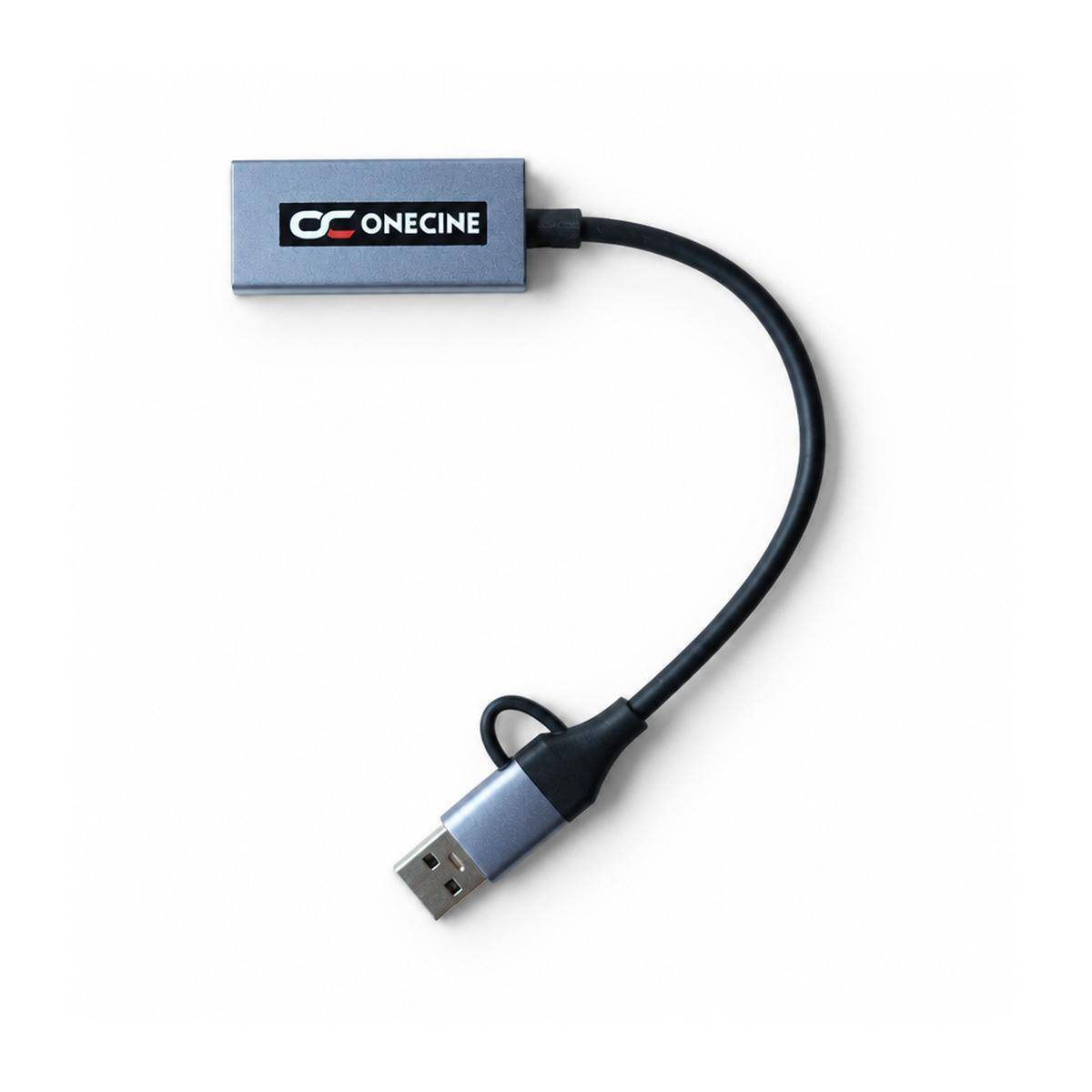
ONECINE · CAST LITE · HDMI → USB
Карта захвата OneCine Cast Lite — изображение с камеры в вашем эфире
Подключите камеру с HDMI-выходом к компьютеру для записи видео, прямого эфира или онлайн-урока. OneCine Cast Lite передаёт изображение и звук по USB и поддерживает захват Full HD до 60 кадров/с.
01 — Видеовход
Камера становится источником для трансляции
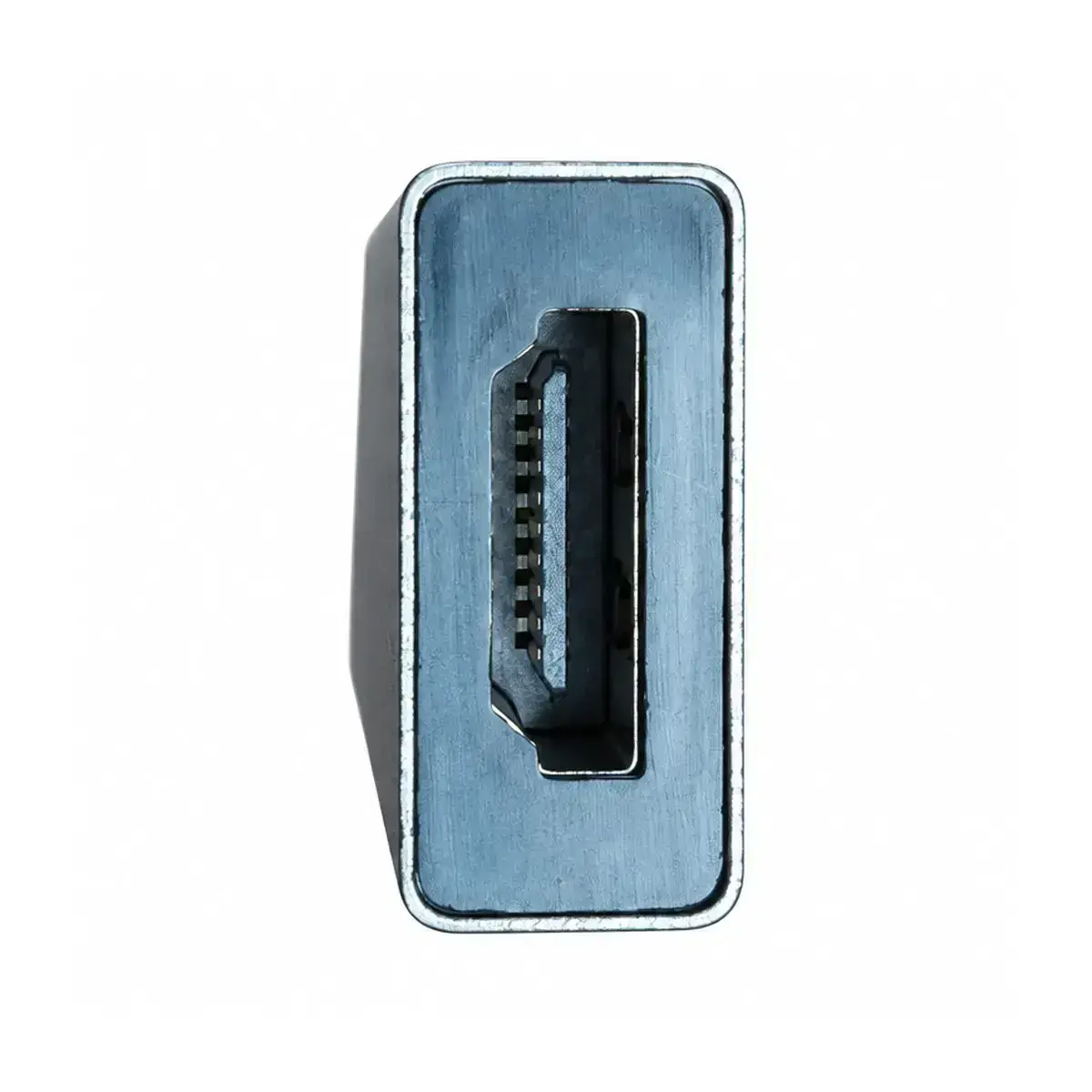
Подайте сигнал с HDMI-выхода камеры на Cast Lite, а USB-разъём подключите к компьютеру. Изображение можно использовать в OBS для записи, вебинара или прямого эфира. Аудио передаётся вместе с видео по HDMI.
На камере выберите чистый HDMI-выход без экранного меню. Подберите кабель под её разъём: у камеры может быть HDMI, mini HDMI или micro HDMI; со стороны карты нужен полноразмерный HDMI.
02 — Разрешение и частота
Full HD 60 для плавного видео
Для стримов и записи движения используйте 1920 × 1080 до 60 кадров/с. Для более высокого разрешения доступен захват 2560 × 1440 до 30 кадров/с. Форматы видеозахвата — YUY2 и MJPG.
| Входной сигнал | До 3840 × 2160 при 60 кадрах/с, YUV 4:2:0 |
|---|---|
| Захват Full HD | 1920 × 1080 — до 60 кадров/с |
| Захват QHD | 2560 × 1440 — до 30 кадров/с |
| Захват 4K | 3840 × 2160 — до 18 кадров/с |
Поддержка 4K60 на входе не означает запись 4K60. Разрешение и частоту захвата задают отдельно в программе; итоговый режим зависит от USB-порта, компьютера и настроек.
03 — Подключение
USB-C и USB-A в одном устройстве
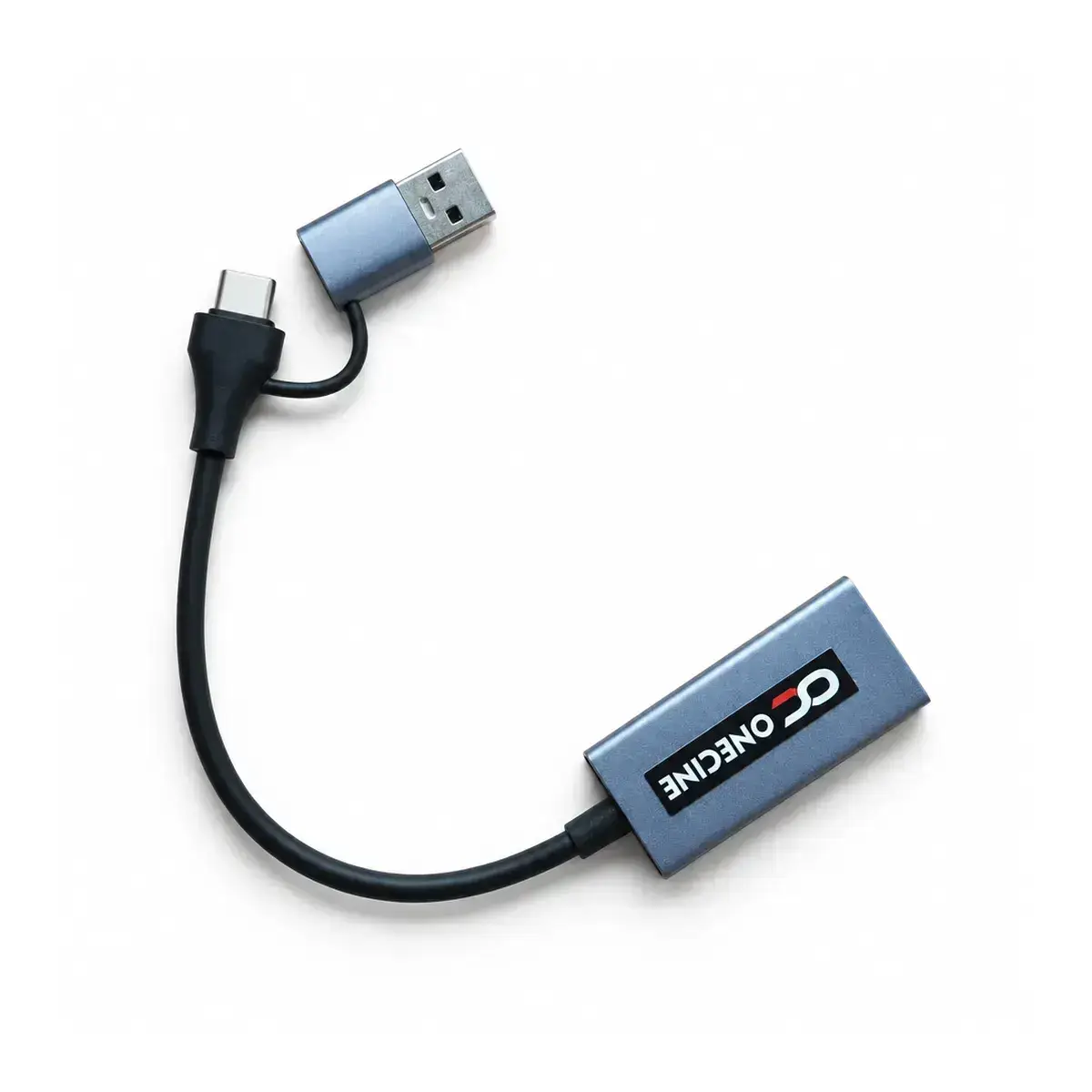
Несъёмный кабель заканчивается штекером USB-C. Для компьютера с USB-A используется переходник на удерживающей петле: он остаётся рядом с кабелем, когда снят. Для заявленных режимов подключайте карту к порту USB 3.0 / USB 3.2 Gen 1.
Стандарт UVC позволяет начать работу без ручной установки отдельного драйвера. Карта служит входом видео в компьютер; использовать её как USB–HDMI-адаптер для подключения монитора нельзя.
04 — Начало работы
Подключение и настройка OBS
- Соедините HDMI-выход источника и HDMI-вход Cast Lite.
- Подключите карту к USB 3.0 или USB 3.2 Gen 1 компьютера.
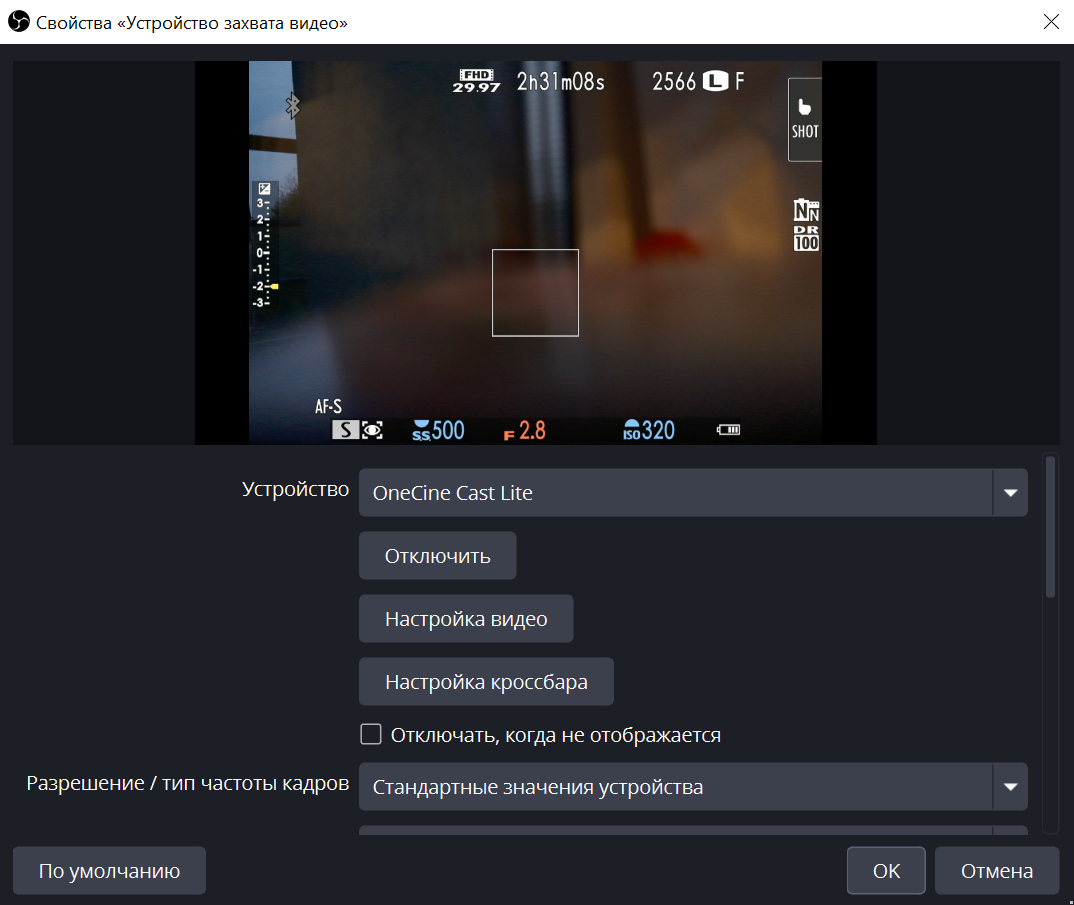
- В OBS добавьте источник «Устройство захвата видео» и выберите карту. В списке устройств выберите OneCine Cast Lite.
- Задайте разрешение и FPS. Если изображения нет, выберите пользовательский режим, не превышающий разрешение источника.
- Выберите аудиоустройство карты и проверьте уровень звука перед записью или эфиром.
Совместимость
Что потребуется для работы
| Источник | Камера или другой источник с HDMI-выходом и поддерживаемым видеорежимом |
|---|---|
| Компьютер | Windows 10 / 11, 64 бит; USB 3.0 / USB 3.2 Gen 1 |
| macOS | macOS 11 / 12; порт USB 3.2 Gen 1 |
| Программа | OBS Studio; другое ПО с поддержкой устройств UVC |
| Кабель HDMI | Приобретается отдельно, разъём со стороны камеры подбирается по её модели |
Комплектация
В комплекте
- Карта захвата OneCine Cast Lite с несъёмным кабелем USB-C.
- Переходник USB-C → USB-A на удерживающей петле.
На фото показано устройство с переходником. HDMI-кабель не входит в комплект.
Технические данные
Характеристики
| Модель | OneCine Cast Lite |
|---|---|
| Назначение | Захват HDMI-видео и аудио на компьютер |
| Видеовход / аудиовход | HDMI / аудио по HDMI |
| Интерфейс | USB 3.2 Gen 1, USB-C и USB-A |
| Форматы захвата | YUY2 / MJPG |
| Драйвер | UVC, без ручной установки |
| Размер корпуса | 52 × 24 × 11 мм, без кабеля |
Другие модели
Для системы с внешним монитором и микшером
Если нужен отдельный HDMI-выход на монитор и линейный аудиовход, посмотрите OneCine Cast Pro. Она подключается к компьютеру через USB-A и поддерживает захват Full HD до 60 кадров/с.
OBS Studio · два шага
От подключения к изображению
Шаг 01
Выберите OneCine Cast Lite
Добавьте источник «Устройство захвата видео». В его свойствах откройте список «Устройство» и выберите OneCine Cast Lite.
Нажмите на скриншот, чтобы рассмотреть настройки в полном размере.
Шаг 02
Проверьте изображение в OBS
Убедитесь, что видео с камеры появилось в окне предпросмотра. Проверьте кадрирование и уровень звука перед записью или эфиром.
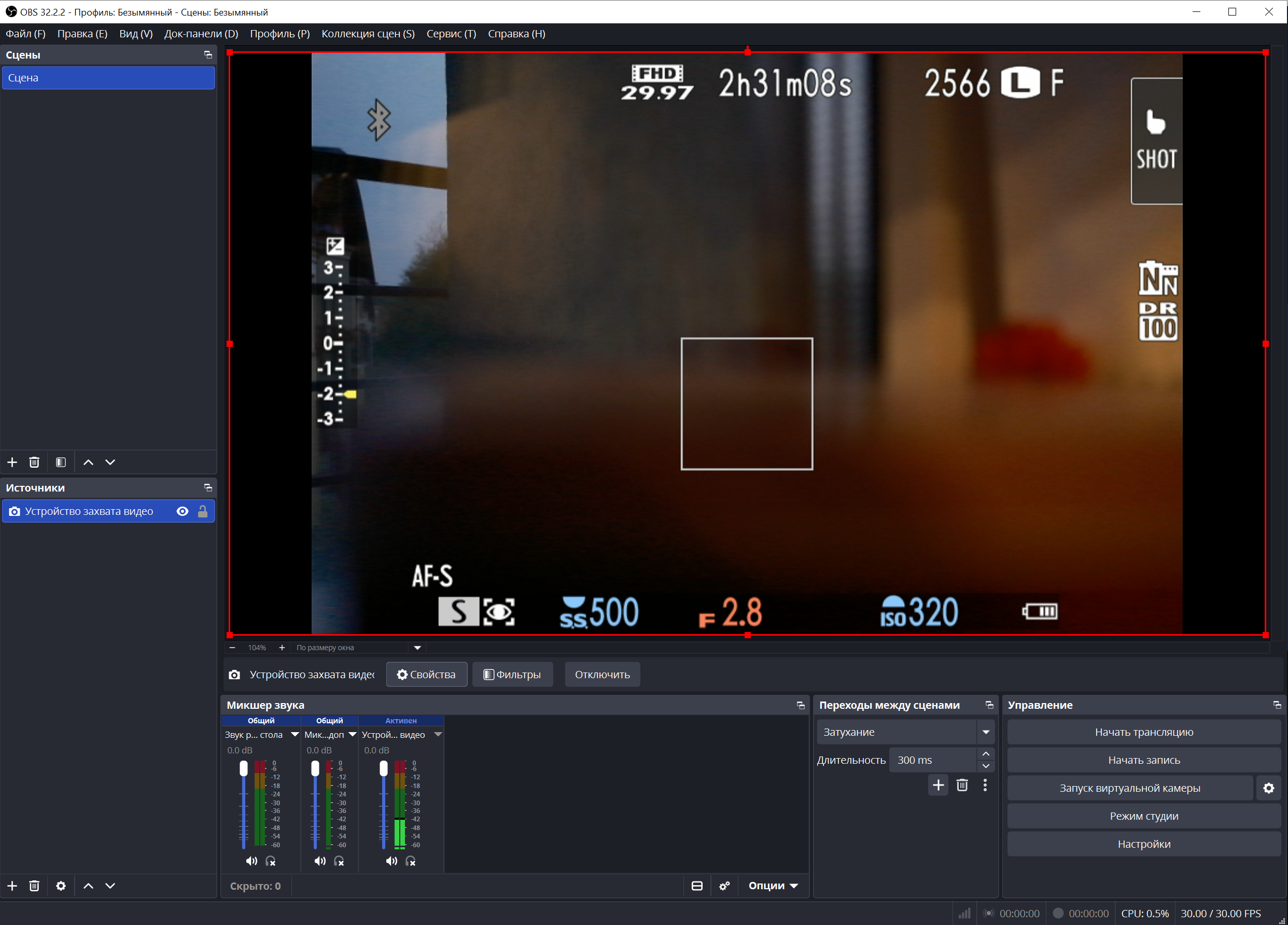
На примере видны экранные обозначения камеры. Для чистого изображения отключите их в настройках HDMI-выхода камеры.
Частые вопросы
01Записывает ли Cast Lite видео 4K60?
Нет. 4K60 относится к входному сигналу YUV 4:2:0. Поддерживается захват 4K до 18 кадров/с, QHD до 30 кадров/с и Full HD до 60 кадров/с.
02Нужно ли устанавливать драйвер?
Используется стандарт UVC, отдельный драйвер вручную устанавливать не требуется. Для записи или трансляции нужна программа, например OBS Studio.
03Можно ли подключить карту к USB-A?
Да. На кабеле есть USB-C и переходник USB-A на удерживающей петле. Для заявленных режимов нужен порт USB 3.0 / USB 3.2 Gen 1.
04Почему в OBS нет изображения или звука?
Проверьте HDMI-сигнал и выбранное устройство. В настройках источника задайте разрешение не выше разрешения входного сигнала и подходящую частоту кадров. Для звука отдельно выберите аудиоустройство карты.
05Можно ли подключить монитор к USB компьютера через эту карту?
Нет. Направление работы — от HDMI-источника к USB компьютера для захвата видео. Это не адаптер вывода изображения на монитор.
Доставка СДЭК
Скидка −99% на доставку до ПВЗ СДЭК
При заказе от 5 000 ₽. Оформляйте заказ — товар зарезервируем за вами.
Нужна консультация?
Наши специалисты ответят на любой интересующий вопрос