




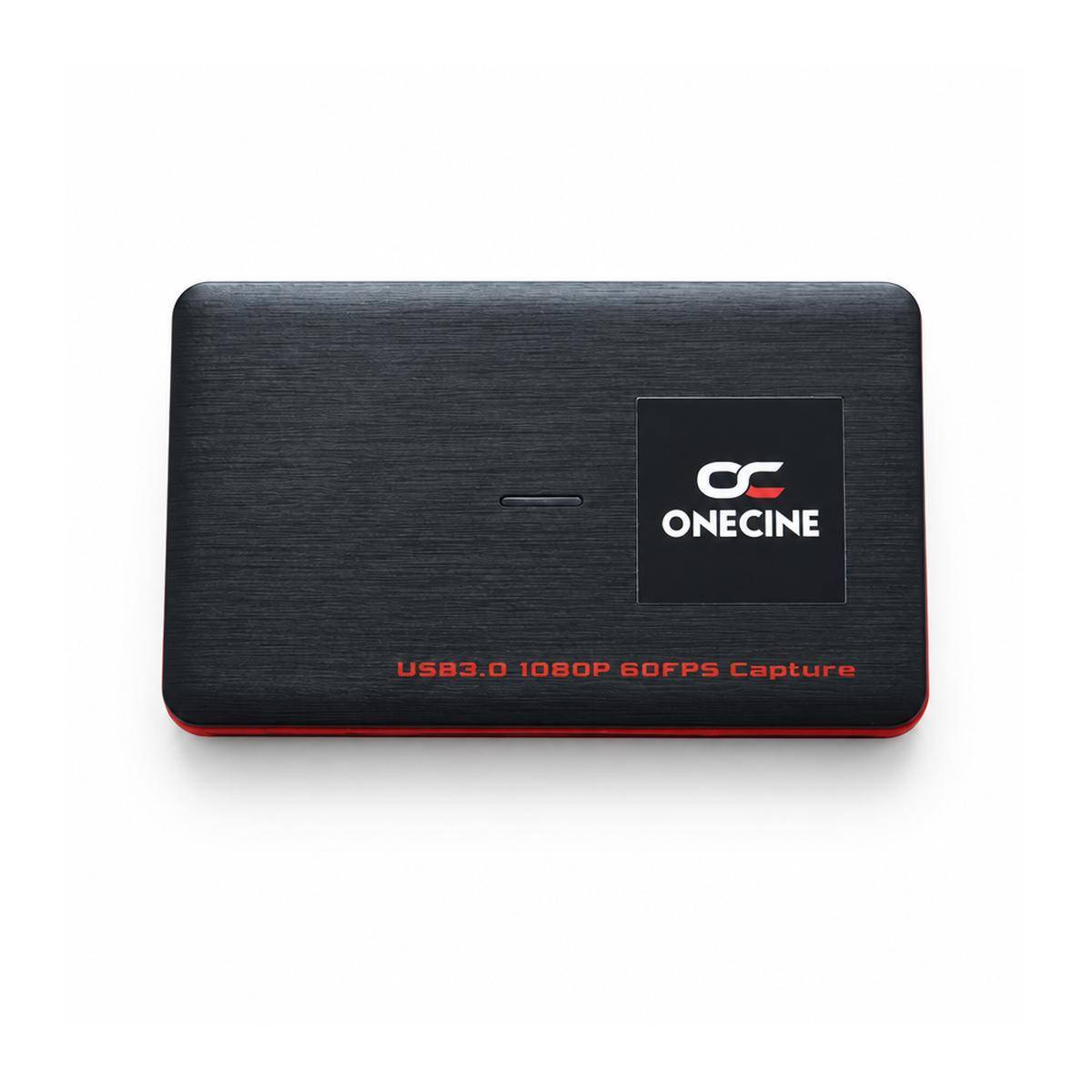
ONECINE · CAST PRO · HDMI → USB
OneCine Cast Pro — камера, монитор и звук в одной системе
Записывайте видео с камеры и проводите трансляции в Full HD до 60 кадров/с. OneCine Cast Pro передаёт изображение на компьютер по USB, выводит исходный HDMI-сигнал на монитор и принимает звук с внешнего микшера.
01 — Подключение
Изображение одновременно на компьютере и мониторе
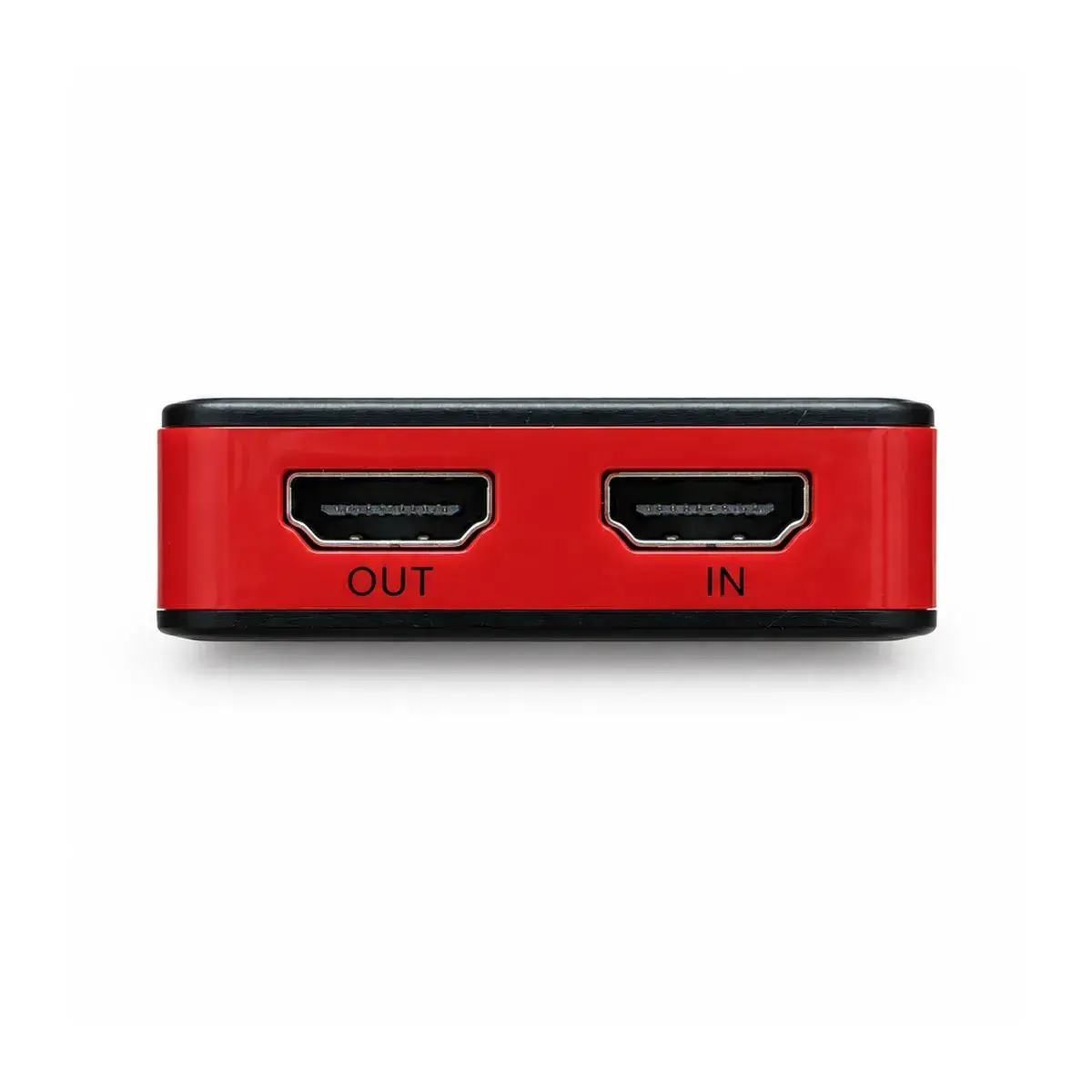
Подключите камеру к разъёму IN, компьютер — к порту PC, а монитор — к OUT. Сквозной HDMI-выход передаёт исходное изображение на внешний экран, пока программа на компьютере записывает видео или ведёт эфир.
Для камеры включите чистый HDMI-выход, если требуется изображение без экранного меню. Нужный HDMI-кабель подбирается по разъёму камеры; со стороны Cast Pro используется полноразмерный HDMI.
02 — Захват видео
Full HD 60 для движения, QHD 30 для деталей
Выбирайте 1920 × 1080 до 60 кадров/с для динамичных сцен или 2560 × 1440 до 30 кадров/с для более высокого разрешения. Также доступен захват 3840 × 2160 до 18 кадров/с. Поддерживаются форматы YUY2 и MJPG.
| Захват Full HD | До 1920 × 1080, 60 кадров/с |
|---|---|
| Захват QHD | До 2560 × 1440, 30 кадров/с |
| Захват 4K | До 3840 × 2160, 18 кадров/с |
| HDMI-вход и сквозной выход | До 3840 × 2160, 60 кадров/с, YUV 4:2:0 |
| Подключение к компьютеру | USB-A 3.0 / USB 3.2 Gen 1 |
Входной сигнал 4K60 и режим записи — разные параметры. Разрешение захвата и частота кадров выбираются в программе отдельно. Для заявленных режимов используйте USB 3.0 и подходящий компьютер.
03 — Звук
Добавьте звук с микшерного пульта
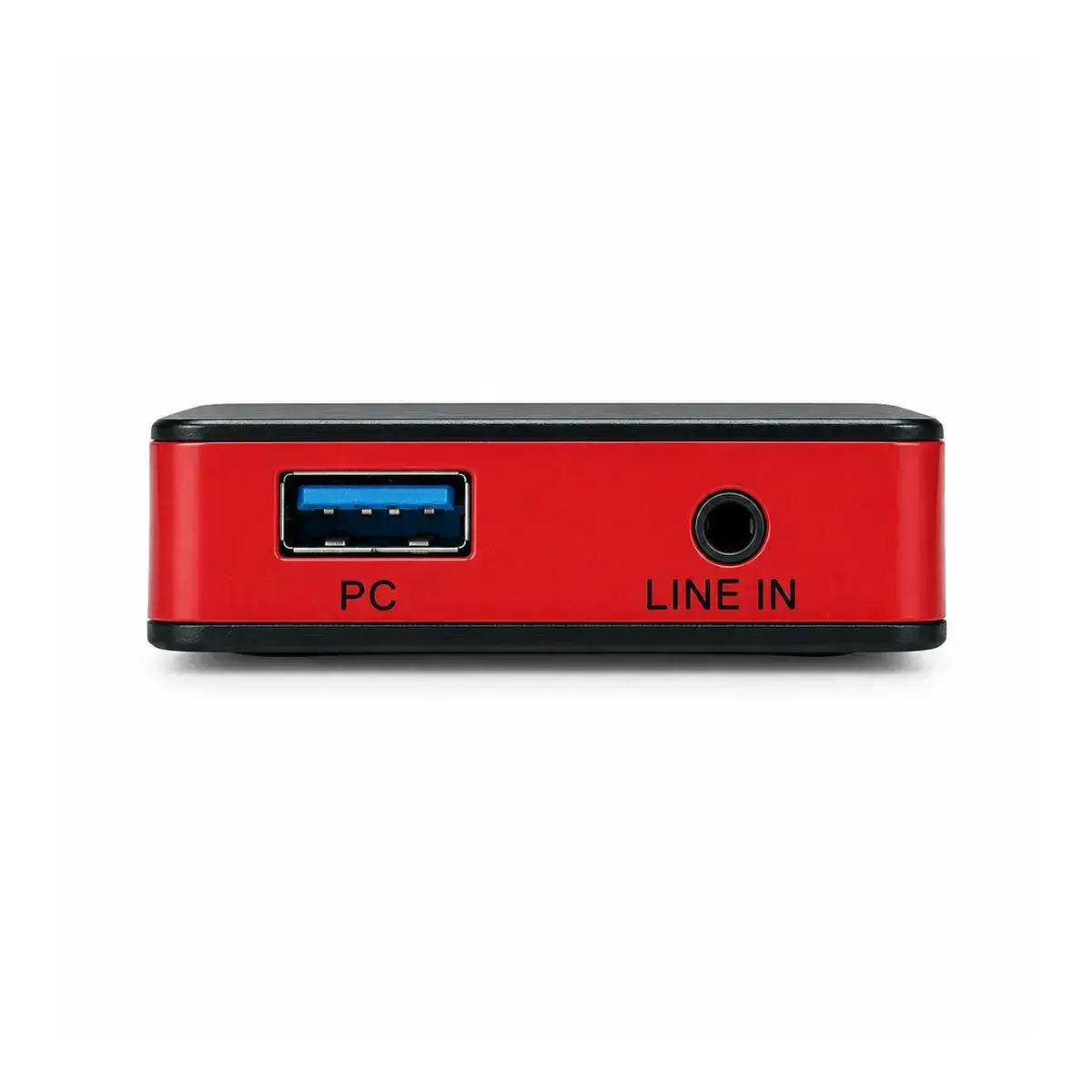
Разъём LINE IN принимает линейный аудиосигнал через штекер 3,5 мм TRS с тремя контактами. Он позволяет подать звук с микшера для совместного захвата с видео. Также поддерживается аудио, поступающее по HDMI.
Это линейный вход: подключение пассивного микрофона напрямую не заявлено. Для такого микрофона используйте совместимый микшер или предусилитель с линейным выходом.
04 — Настройка
Подготовьте источник в OBS
- Подключите HDMI-источник и соедините карту с USB 3.0 компьютера комплектным кабелем.
- В OBS добавьте источник «Устройство захвата видео» и выберите карту в списке.
- Установите разрешение не выше разрешения источника, нужную частоту кадров и формат видео.
- Выберите аудиоустройство карты и проверьте индикатор уровня звука перед записью или эфиром.
Красный индикатор означает подачу питания по USB, зелёный — работу устройства. Запись сохраняется программой на компьютере.
Совместимость
Что потребуется для работы
| Windows | Windows 10 / 11, 64 бит; USB 3.0 |
|---|---|
| Настольный ПК | Intel Core i5-6XXX и NVIDIA GeForce GTX 1060 или выше |
| Ноутбук | Intel Core i7-7700HQ и NVIDIA GeForce GTX 1050 Ti или выше |
| Оперативная память для Windows | Рекомендуется 8 ГБ |
| macOS | macOS 11 / 12; USB 3.2 Gen 1 |
| Программа | OBS Studio |
Комплектация
В комплекте
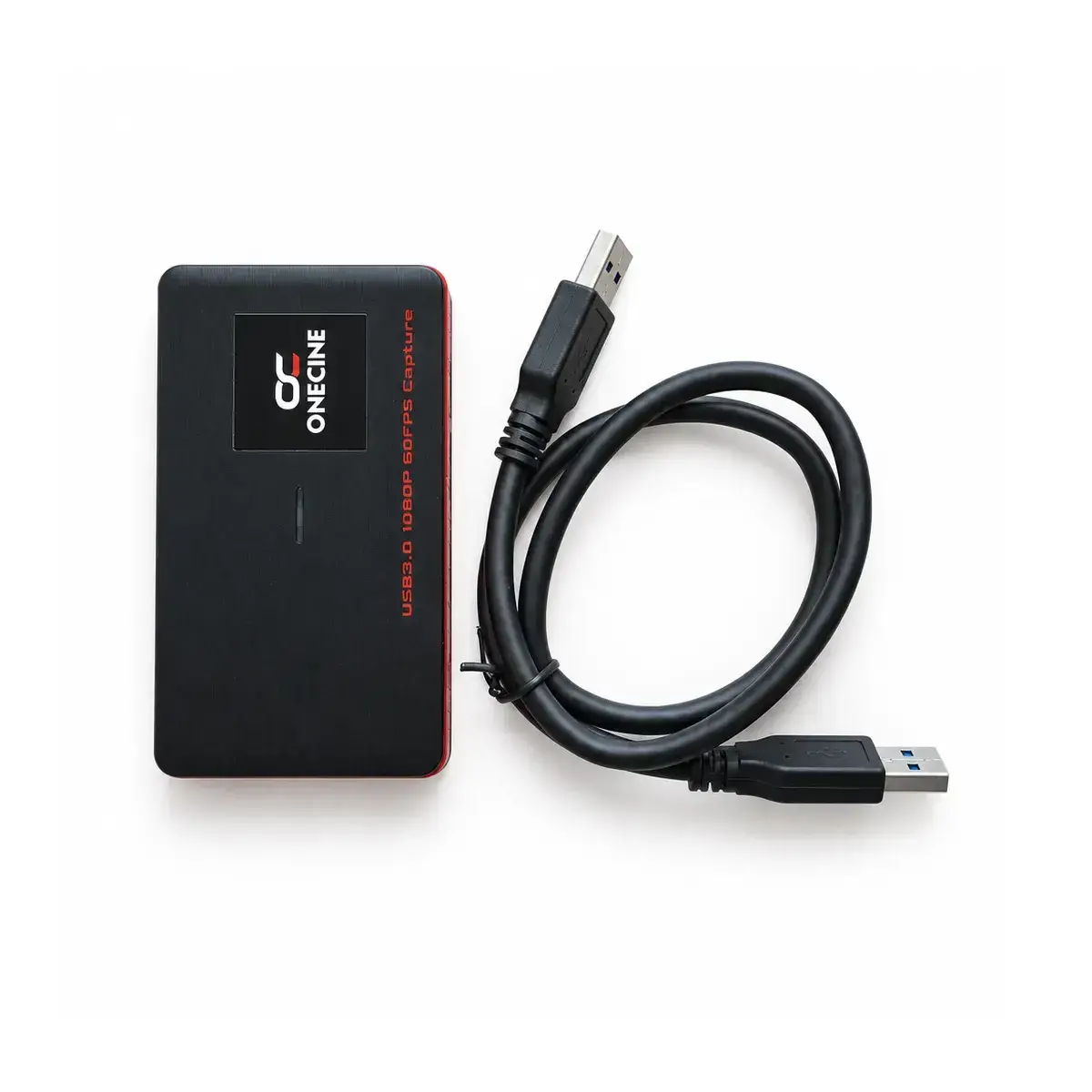
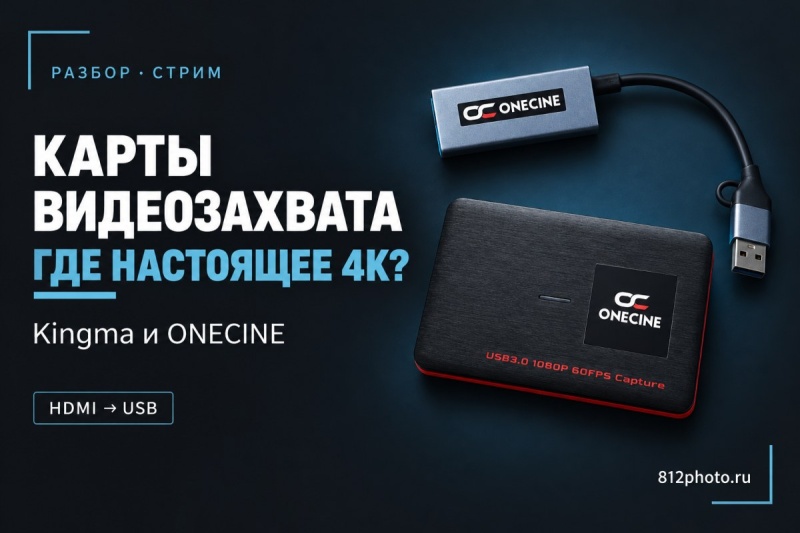
- Карта захвата OneCine Cast Pro.
- Кабель USB 3.0 с двумя штекерами USB-A.
Показан комплект с исходных фотографий. Кабели HDMI и аудиокабель подбираются отдельно.
Технические данные
Характеристики
| Модель | OneCine Cast Pro |
|---|---|
| Видеовход / сквозной выход | HDMI / HDMI |
| Аудиовходы | HDMI; 3,5 мм LINE IN, TRS |
| Аудиовыход сквозной | HDMI |
| Интерфейс | USB 3.2 Gen 1 Type-A |
| Форматы захвата | YUY2 / MJPG |
| Разрешение захвата | 3840 × 2160 до 18 кадров/с; 2560 × 1440 до 30 кадров/с; 1920 × 1080 до 60 кадров/с |
| Размер корпуса | 98 × 58 × 18 мм |
Другие модели
Для компактной системы
Если нужен компактный вариант с USB-C и переходником USB-A, посмотрите OneCine Cast Lite. У Cast Pro есть отдельный HDMI-выход на монитор и линейный аудиовход.
Частые вопросы
01Можно ли записывать 4K60?
4K60 относится к входному и сквозному HDMI-сигналу YUV 4:2:0. Захват поддерживается в 4K (3840 × 2160) до 18 кадров/с, QHD до 30 кадров/с и Full HD до 60 кадров/с. Запись 4K60 не поддерживается.
02Зачем нужен HDMI OUT?
Он передаёт исходный HDMI-сигнал на монитор или телевизор, пока компьютер получает видео для записи или трансляции по USB.
03Можно ли подключить микрофон к LINE IN?
Это линейный вход 3,5 мм TRS, рассчитанный на линейный аудиосигнал, например с микшера. Прямое подключение пассивного микрофона не заявлено.
04Почему OBS не показывает изображение или звук?
Проверьте HDMI-источник, USB 3.0 и выбранное устройство захвата. Задайте разрешение не выше разрешения источника. Для звука отдельно выберите аудиоустройство карты и проверьте уровень сигнала.
05Чем Cast Pro отличается от Cast Lite?
Cast Pro оснащена сквозным HDMI-выходом и линейным аудиовходом. Cast Lite компактнее и подключается через USB-C либо переходник USB-A; отдельного HDMI-выхода и LINE IN у неё нет.
Доставка СДЭК
Скидка −99% на доставку до ПВЗ СДЭК
При заказе от 5 000 ₽. Оформляйте заказ — товар зарезервируем за вами.
Нужна консультация?
Наши специалисты ответят на любой интересующий вопрос